
非接触ICカードな勤怠管理的デバイスをRasberry Piで作ってみた(構築編)
さて、構築編です。
準備編をご覧になっていない方はそちらもぜひご覧ください。
ここでは、すでにRasberryPiのセットアップ(SSH接続が可能な状態)が完了しているものとします。
※RasberryPiのセットアップには「USBケーブル(miniB)」「microSDカード(8GBは欲しい)」「USBキーボード」「USBマウス」が必要になるのでお気をつけ下さい。
セットアップが終わったらRasberryPiは電源を落としておきます。
■ 構築の流れ
1.RasberryPiのSPIモードをONにして再起動
2.RasberryPi用パッケージをインストール
3.explorenfcコマンドを試す
1.RasberryPiのSPIモードをONにして再起動
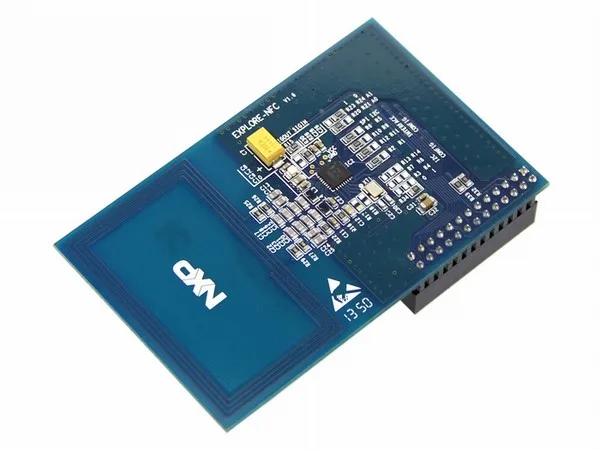
ちなみにNXPのRasberryPi用NFCモジュール(以下:NFCモジュール)は日本語ドキュメントがありません。
ただここはさすがのNXP社。ドキュメント(PDF)が非常に分かりやすい。このドキュメントの6ページくらいを参考にNFCモジュールをRasberryPiに接続します。
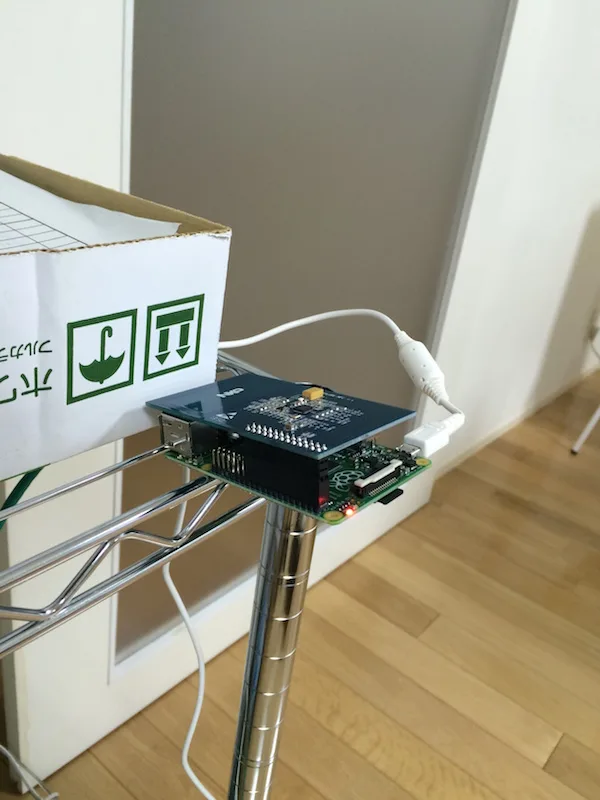
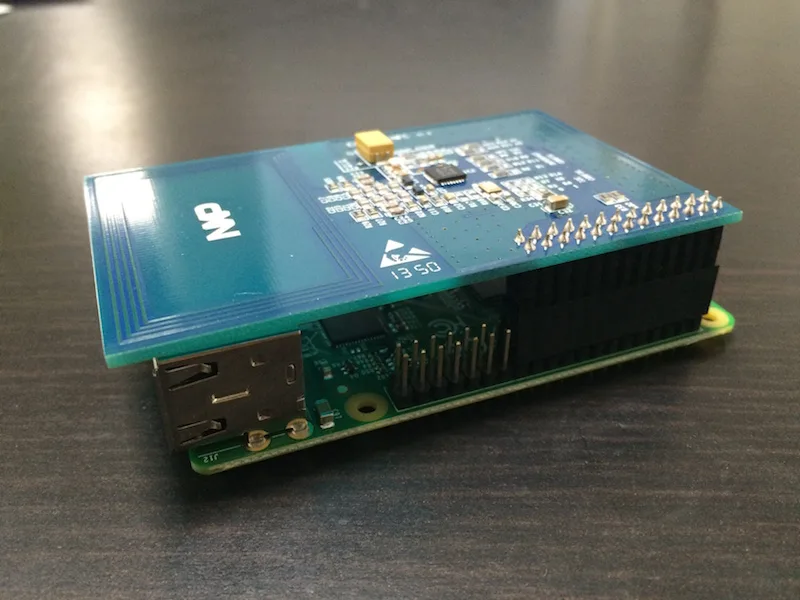
こんな状態↓
今回はRasberry Pi Model B+を購入したのでこのような接続方法となっています。
次に、RasberryPiの電源を入れ、設定でSPIをONにします。
RasberryPiにSSHで接続し、
rasberrypi$ sudo raspi-configAdvanced Options > SPI > [Yes]を選択
rasberrypi$ sudo reboot2.RasberryPi用パッケージをインストール
再起動が終わったら再度SSHで接続し、あらかじめダウンロードしてあったNXPのパッケージ(ここのNeard EXPLORE-NFC – Using NeardAL with EXPLORE-NFC. This package contains all software packages to get started working with the EXPLORE-NFC on the Raspberry Pi using the Raspbian Wheezy or Jessie image)をRasberryPiに転送。
zipを解凍すると「libneardal0_0.14.2-1_armhf.deb」「libwiringpi2-2.25-1_armhf.deb」「neard-explorenfc_0.9-1_armhf.deb」という3つのファイルがディレクトリ内に存在します。(バージョンが違うと数字が違うかもしれませんのでご注意を)
これらをRasberryPiにインストールします。
上記のファイル名であれば
rasberrypi$ sudo dpkg -i libneardal0_0.14.2-1_armhf.deb libwiringpi2-2.25-1_armhf.deb neard-explorenfc_0.9-1_armhf.debとなります。
これで、「explorenfc」コマンドが使えるようになりました。
3.explorenfcコマンドを試す
というわけでexplorenfcコマンドを使ってICカードを読み取ってみましょう。
マニュアルには $ explorenfc-basic とありますので、この通りに打ってみます。
コマンドを打つと、下記のような状態になります。これがICカードを待ち受けている状態です。

今回は↓のような真っ白なMifareカードを購入しました。
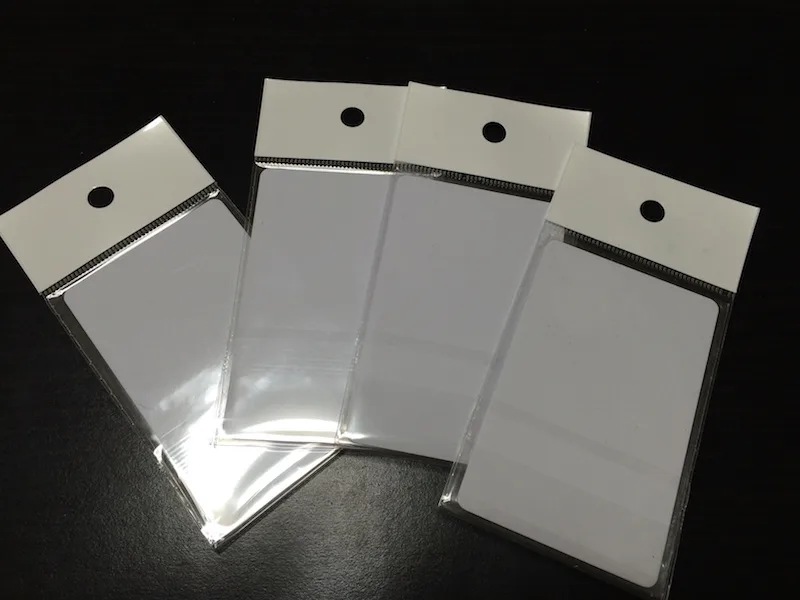
このカードには元々固有番号であるUIDが含まれているため、特にカードに情報を書き込むこと無くそのまま社員証として利用できます。
待ち受け状態にした後に白いカードを1枚近づけてみます。
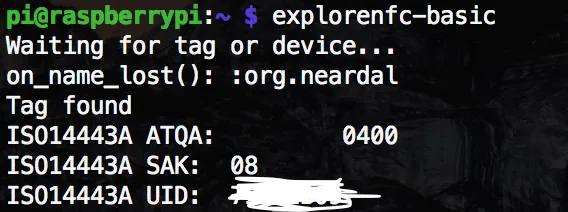
読めてる!
というわけでここまでは上手くいきました。
あとはこのUIDをサーバに送信し、社員情報と結びつけてあげれば勤怠管理はほぼ完成です。
そちらはこの後の送信編にて。